Bei Aliexpress oder anderen Versandhändlern bekommt man ein 4 Kanal Relais mit ESP01 als Controller.
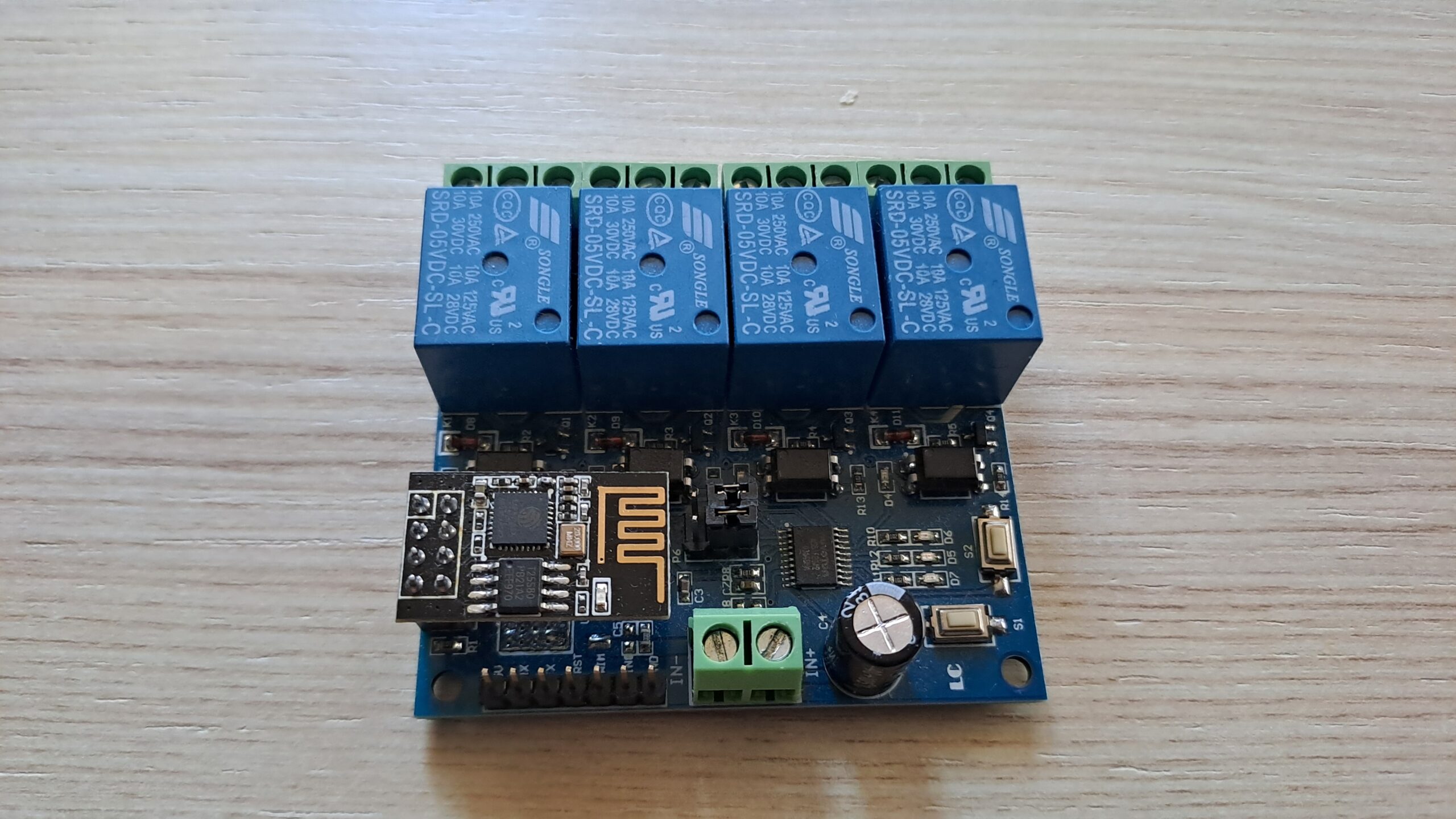
Hier ein paar Links wie man diesse mit Tasmota betreiben kann.

Bei Aliexpress oder anderen Versandhändlern bekommt man ein 4 Kanal Relais mit ESP01 als Controller.
Hier ein paar Links wie man diesse mit Tasmota betreiben kann.
| Gerät | Tasmota Template |
|---|---|
| Gosund SP112 | {"NAME":"Gosund 112v3.4","GPIO":[320,0,321,0,2656,2720,0,0,2624,257,224,0,0,4800],"FLAG":0,"BASE":18} |
| Nous A1 | {"NAME":"NOUS A1","GPIO":[320,0,576,0,2656,2720,0,0,2624,32,0,224,0,0],"FLAG":0,"BASE":45} |
| Nous A1T | {"NAME":"NOUS A1T","GPIO":[32,0,0,0,2720,2656,0,0,2624,320,224,0,0,0],"FLAG":0,"BASE":49} |
| LS5050C-TAS Module | {"NAME":"LS5050C-TAS","GPIO":[32,0,0,0,417,0,0,0,416,0,418,0,0,1],"FLAG":0,"BASE":18} |
| delock11826 | {"NAME":"OBI Socket 2","GPIO":[17,0,0,0,0,0,0,0,21,52,0,0,0],"FLAG":0,"BASE":61} |
| Athom SW1132EU Module | {"NAME":"Athom SW1132EU","GPIO":[158,53,0,17,22,18,0,0,0,21,52,0,0],"FLAG":0,"BASE":18} |
| Athom SW012EU Module | {"NAME":"Athom SW012EU","GPIO":[158,53,0,17,22,18,0,0,0,21,52,0,0],"FLAG":0,"BASE":18} |
| Athom 3-Way Mini Relay Switch Module | {"NAME":"RS01-TAS-1","GPIO":[0,0,0,32,576,0,0,0,0,224,160,0,0,0],"FLAG":0,"BASE":18} |
| DHT11 | {"NAME":"ESP01S DHT11","GPIO":[255,255,1,255,0,0,0,0,0,0,0,0,0],"FLAG":0,"BASE":18} |
| LED | {"NAME":"ESP-01S-RGB-LED-v1.0","GPIO":[0,1,1376,1,0,0,0,0,0,0,0,0,0,0],"FLAG":0,"BASE":18} |
| 1 Kanal Relais | {"NAME":"ESP01v4","GPIO":[256,320,0,32,0,0,0,0,0,0,0,0,0,0],"FLAG":0,"BASE":18} |
| Athom Smart Bulb (LB01-7W-E27-TAS) | {"NAME":"LB01-7W-E27-TAS","GPIO":[0,0,0,0,416,419,0,0,417,420,418,0,0,0],"FLAG":0,"BASE":18} |
https://www.reddit.com/r/tasmota/comments/fpl6u3/linking_two_tasmota_devices_without_mqtt/
Dieser Reddit-Beitrag im r/tasmota-Subreddit behandelt die Frage, wie man zwei Tasmota-Geräte direkt miteinander koppeln kann, ohne dafür einen zentralen MQTT-Broker oder Home-Automation-Server zu verwenden.
SetOption85 1 und die Vergabe derselben Gruppennamen (DevGroupSend) schalten sich die Geräte synchron (z. B. Schalter A schaltet Relais an Schalter B).Button1#State=2) ein gezielter HTTP-Request an die IP-Adresse des Zielgeräts senden.Rule1 ON Button1#State=2 DO WebSend [192.168.1.50] POWER TOGGLE ENDONDie direkte Kommunikation zwischen zwei Tasmota-Geräten ist problemlos ohne MQTT-Broker möglich. Für einfache Schaltgruppen bieten sich die Device Groups an; für spezifischere Logiken (z. B. Taster schaltet nur ein bestimmtes entferntes Relais) wird die direkte Steuerung via WebSend in den Tasmota Rules empfohlen.
https://blog.moneybag.de/magichome-wlan-rgb-controller-mit-tasmota/
Dieser Blogbeitrag beschreibt, wie ein günstiger MagicHome WLAN RGB Controller (ESP8285/ESP8266-basiert) mit der Open-Source-Firmware Tasmota geflasht wird, um ihn ohne China-Cloud lokal im Smart Home zu steuern.
Die wichtigsten Schritte im Überblick:
3V3, GND, RX und TX mit dem Adapter verbinden. Für den Flashmodus muss GPIO 0 beim Starten mit GND überbrückt werden.tasmota.bin) mit einm Tool wie Tasmotizer oder NodeMCU Py-Flasher auf das Board übertragen.MagicHome (34) stellen. Dadurch werden die RGB-Kanäle richtig zugeordnet und der Controller lässt sich lokal per Web, MQTT oder Home Assistant/ioBroker steuern.Upload Code to ESP32-CAM AI-Thinker using ESP32-CAM-MB USB Programmer
https://randomnerdtutorials.com/upload-code-esp32-cam-mb-usb/
Tasmota Template
https://templates.blakadder.com/ai-thinker_ESP32-CAM.html
ESP Flashtool unter Windows einrichten:
http://www.dietrich-kindermann.de/esp_flashtool.html
Der DHT11 misst kapazitiv die relative Luftfeuchtigkeit und über einen NTC-Thermistor die Umgebungstemperatur. Die Daten werden als digitales Signal seriell an den verwendeten Mikrocontroller (z. B. ESP8266, ESP32 oder Arduino) übermittelt.
Schaltung & Verkabelung: Neben der Spannungsversorgung (3,3 V bis 5 V) und Masse (GND) wird lediglich ein Daten-Pin (GPIO) benötigt. Zwischen Datenleitung und VCC empfiehlt sich meist ein Pull-up-Widerstand (ca. 4,7 kΩ–10 kΩ), falls dieser nicht bereits auf dem Breakout-Board verbaut ist.
Smart-Home-Einbindung: Über Open-Source-Firmwares wie ESPHome oder Tasmota (oder eigene Arduino-Skripte) lassen sich die Messwerte erfassen und per MQTT oder Native API direkt an eine zentrale Haussteuerung wie Home Assistant übertragen.
Einsatzbereich: Durch die moderate Auflösung/Genauigkeit (±2 °C Temperaturentwicklung, 20–90 % Luftfeuchtigkeit) eignet sich der Sensor ideal für einfache Raumklima-Überwachungen im Innenbereich oder Einsteiger-Wetterstationen.
Tasmota Template: https://templates.blakadder.com/ESP-01S-DHT11-v1.html
Sensor kalibriere:
https://de.athom.tech/blank-1/strip-1
Total local control with quick setup and updates. Control using MQTT, Web UI, HTTP or serial. Automate using timers, rules or scripts. Integration with home automation solutions. Incredibly expandable and flexible. Can be easily upgrade to ESPHome or Homekit etc. Contact us for upgrade firmware
Tasmota Template:
{“NAME”:”LS5050C-TAS”,”GPIO”:[32,0,0,0,417,0,0,0,416,0,418,0,0,0],”FLAG”:0,”BASE”:18}
GPIO# Component GPIO0 Button1 GPIO1 None GPIO2 None GPIO3 None GPIO4 PWM2 GPIO5 None GPIO9 None GPIO10 None GPIO12 PWM1 GPIO13 None GPIO14 PWM3 GPIO15 None GPIO16 None FLAG None
Ein sehr lesenswerter Artikel bei heise.de, wie man eine IR+WLAN Universalferbedirnung von PEARL (Lernfähige IR-Universal-Fernbedienung mit App) mit MQTT nutzen kann.
https://www.heise.de/ct/artikel/Pearls-WLAN-Universalfernbedienung-mit-MQTT-nutzen-4505906.html
Auch mit dem ESP01, der ja nur eine sehr begrenzte Anzahl von Pins hat, kann man eine WS2812 LED ansteuern.
https://github.com/toblum/McLighting/releases
https://github.com/IOT-MCU/ESP-01S-RGB-LED-v1.0
https://templates.blakadder.com/ESP-01S-RGB-LED-v1.html
arendst/Tasmota Wiki · GitHub
https://github.com/arendst/Tasmota/wiki/Sonoff-RF-Bridge-433
https://ubidots.com/blog/sonoff-rf-bridge-433mhz-hack-using-tasmota/
Tasmota Template
https://templates.blakadder.com/sonoff_RF_bridge.html
Tasmota Binaries
https://github.com/arendst/Tasmota/releases
Sonoff 433Mhz RF-Bridge konfigurieren und Steckdosen anlernen
https://nerdiy.de/tasmota-sonoff-433mhz-rf-bridge-konfigurieren-und-steckdosen-anlernen/
Tasmota RF Bridge Binaries
https://github.com/arendst/Tasmota/tree/development/tools/fw_SonoffRfBridge_efm8bb1
Tasten per URL bedienen:
http://<my_ip>/cm?cmnd=rfkey3
Template:
{“NAME”:”Sonoff Bridge”,”GPIO”:[32,3200,1,3232,1,1,0,0,1,320,1,0,0,0],”FLAG”:0,”BASE”:25}