Was ist HACS?
HACS steht für Home Assistant Community Store. Es ist ein Inoffizieller App-Store und eine Erweiterung für Home Assistant, die es dir ermöglicht, benutzerdefinierte (Custom) Integrationen, Themes, Dashboards und Plugins direkt aus der Home Assistant Benutzeroberfläche heraus zu installieren, zu verwalten und zu aktualisieren.
Während Home Assistant von Haus aus bereits eine riesige Auswahl an offiziellen Integrationen mitbringt, erschließt HACS die kreative Vielfalt der weltweiten Community. Mit HACS kannst du zum Beispiel:
- Spezifische Smart-Home-Geräte einbinden, die (noch) keine offizielle Unterstützung haben.
- Dein Dashboard mit modernen, wunderschönen UI-Karten (z. B. Lovelace Custom Cards) optisch aufwerten.
- Zusätzliche Themes für den Dark- oder Light-Mode installieren.
- Python-Skripte und Automatisierungshilfen hinzufügen.
Voraussetzungen für die Installation
Bevor du loslegst, stelle sicher, dass folgende Punkte erfüllt sind:
- Du hast ein voll funktionsfähiges Home Assistant (am besten Home Assistant OS oder Container, da hier das Terminal/SSH am einfachsten zu nutzen ist).
- Du hast Administrator-Rechte in deinem Home Assistant.
- Der Advanced Mode (Erweiterter Modus) ist in deinem Benutzerprofil aktiviert (Klicke unten links auf dein Profil, scrolle zu Erweiterter Modus und schalte ihn ein).
- Du hast einen Dateimanager oder ein Terminal-Add-on (wie SSH & Web Terminal oder File Editor) installiert, um im Notfall Zugriff auf das Dateisystem zu haben.
Schritt-für-Schritt-Anleitung: HACS installieren
Die Installation von HACS erfolgt in wenigen Schritten über das Terminal oder die Home Assistant CLI.
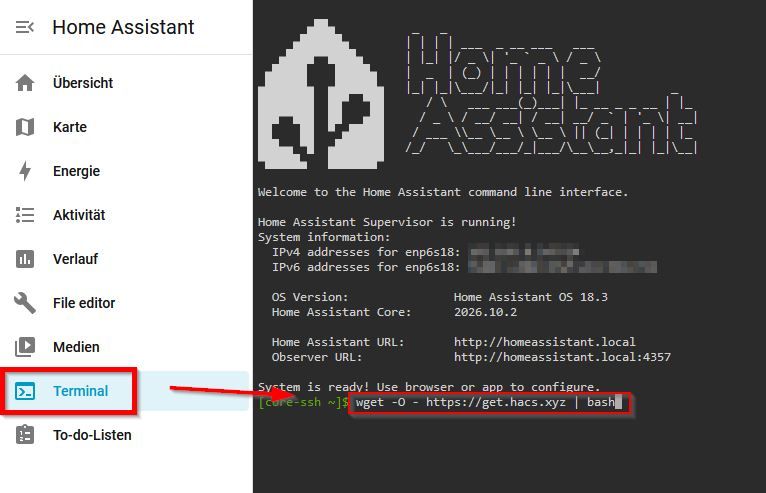
Schritt 1: Terminal öffnen
Falls noch nicht geschehen, installiere dir das offizielle Add-on “SSH & Web Terminal” oder “Terminal & SSH” über den Home Assistant Add-on-Store (Einstellungen -> Add-ons -> Add-on-Store). Öffne anschließend das Terminal.
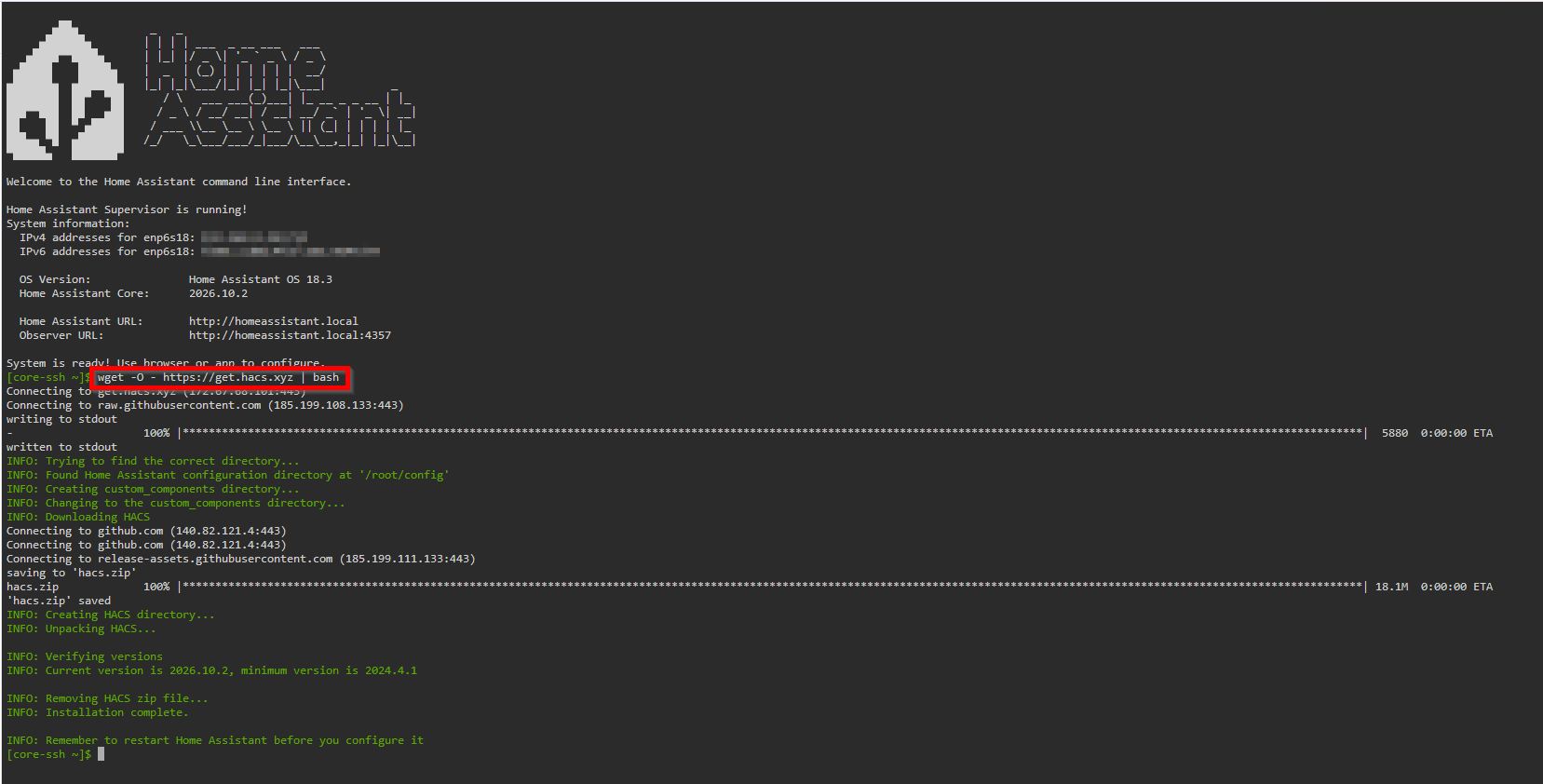
Schritt 2: HACS-Installationsscript herunterladen und ausführen
Gib im Terminal folgenden Befehl ein und bestätige mit Enter:
Bash
wget -O - https://get.hacs.xyz | bash
Hinweis: Das Skript lädt die notwendigen Dateien automatisch herunter und platziert sie im korrekten Ordner (/config/custom_components/hacs).
Schritt 3: Home Assistant neu starten
Nachdem das Skript erfolgreich durchgelaufen ist, musst du Home Assistant einmal komplett neu starten, damit die neue Integration erkannt wird.
- Gehe dazu auf Einstellungen -> System -> Neustart und klicke auf Neustart.
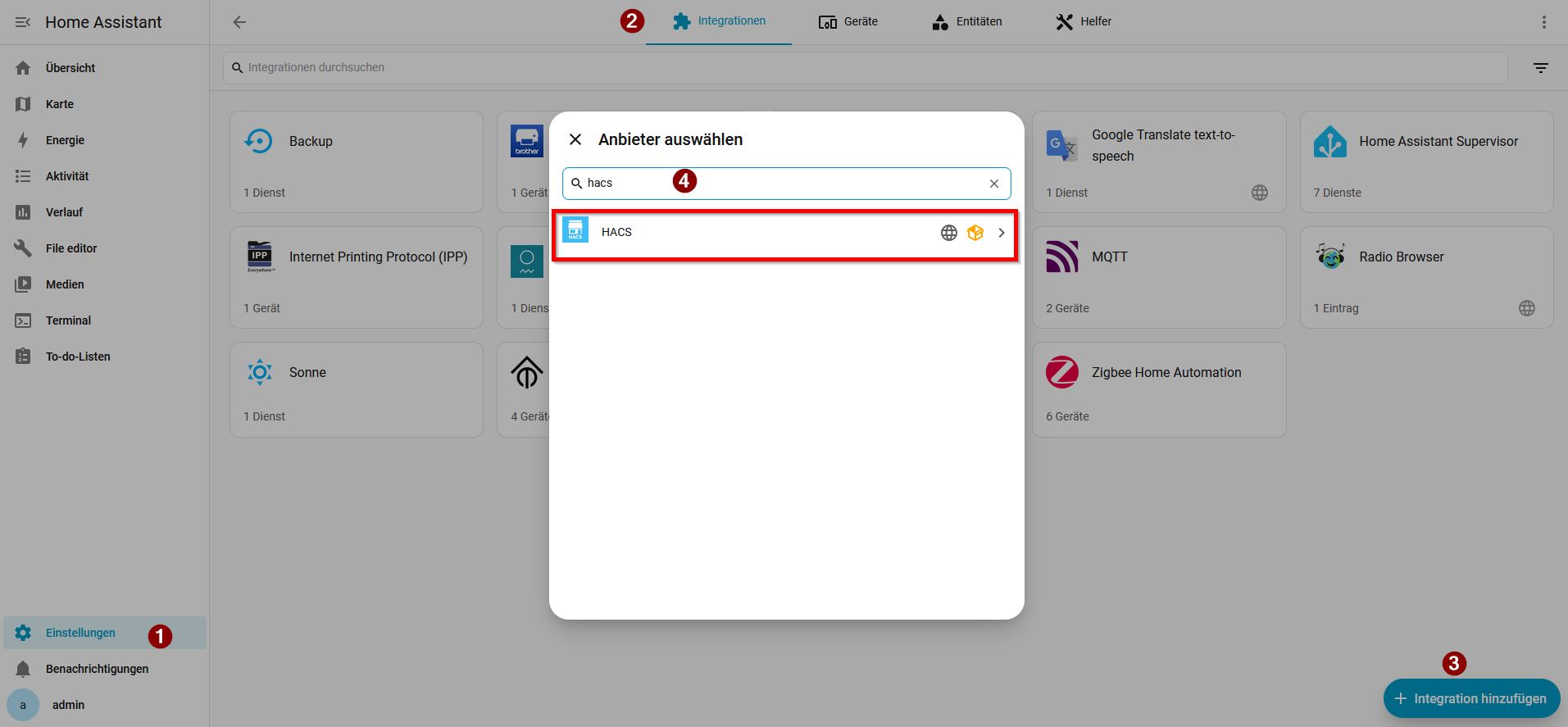
Schritt 4: HACS als Integration hinzufügen
Nach dem Neustart musst du HACS in Home Assistant einbinden:
- Navigiere zu Einstellungen -> Gerätemöglichkeiten & Dienste (oder direkt zu Integrationen).
- Klicke unten rechts auf den Button + Integration hinzufügen.
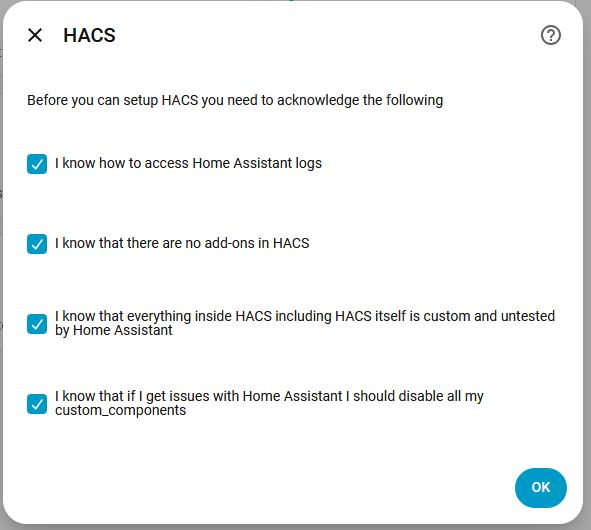
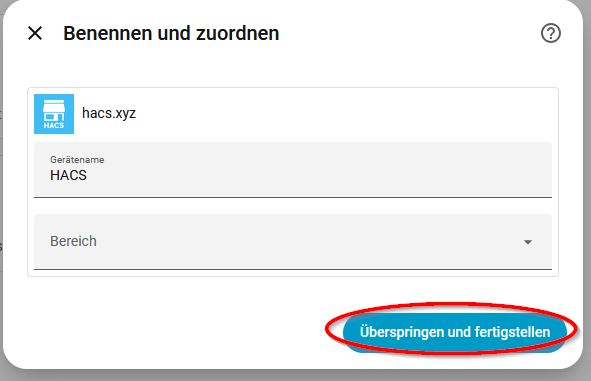
- Suche nach HACS und wähle es aus.
Schritt 5: Mit GitHub verknüpfen
Da HACS auf GitHub basiert, ist ein kurzer Autorisierungsschritt nötig:
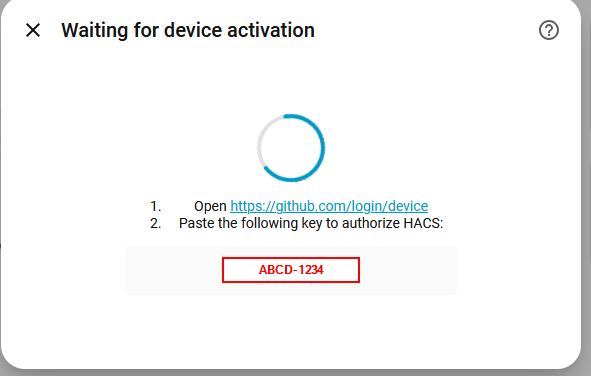
- Während des Einrichtungsprozesses wird dir ein Device-Code (eine eindeutige Kombination aus Zeichen) angezeigt.
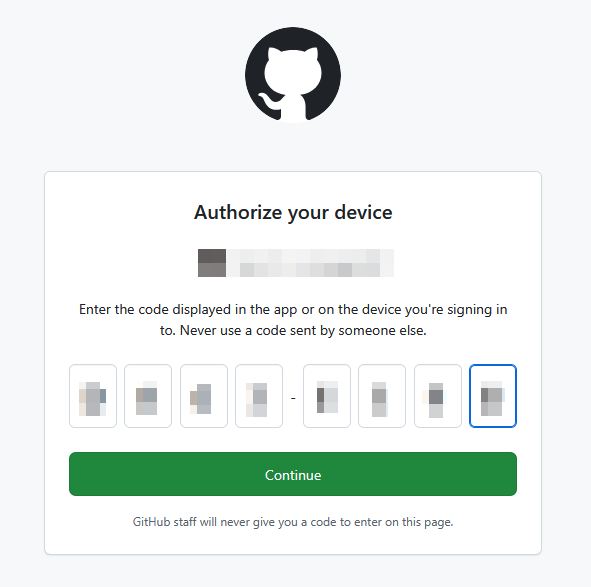
- Klicke auf den bereitgestellten Link (führt zu github.com/login/device).
- Gib den Code dort ein und melde dich mit deinem (kostenlosen) GitHub-Konto an.
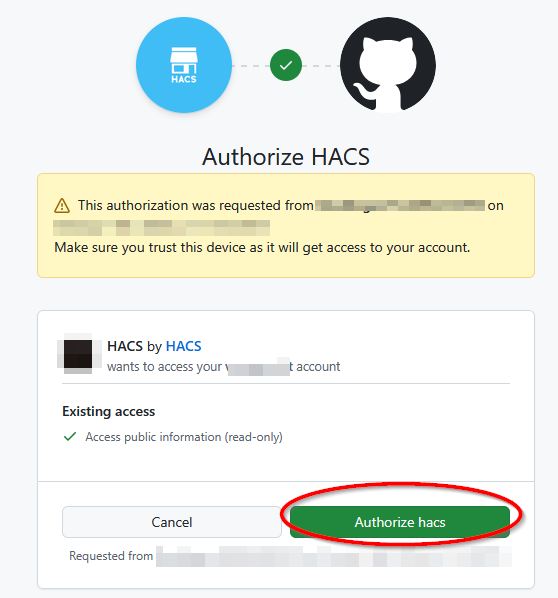
- Bestätige den Zugriff (“Authorize HACS”).
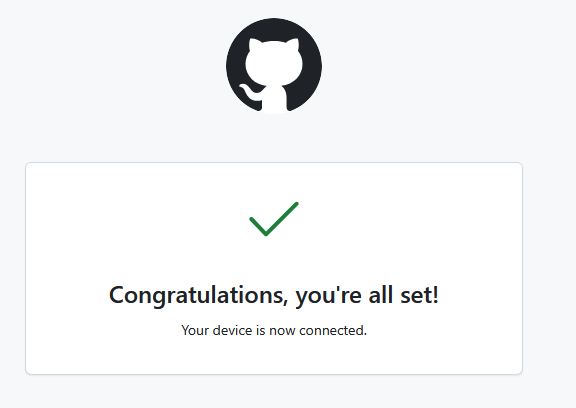
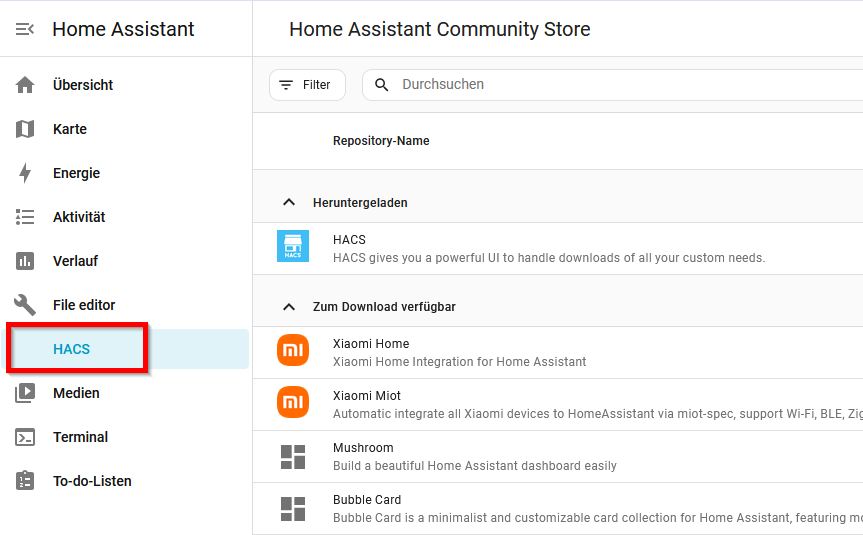
Sobald das erledigt ist, schließt sich das Fenster in Home Assistant, und das HACS-Symbol erscheint in deiner linken Seitenleiste!